최종 결과물 링크: https://e-xchange-4-ideal-type-world-cup.vercel.app/
GitHub 링크: https://github.com/minseojo/EXchange-4-Ideal-Type-World-Cup
'환승연애 4 이상형 월드컵' 웹을 1시간 만에 만들기 위해
- Gemini Canvas로 디자인과 기능을 구현하고,
- 완성된 프로젝트를 Vercel로 배포한 뒤,
- 배포된 웹의 방문 통계를 Google Analytics로 확인하는 전체 과정을 정리했습니다.
코드 작성 방법 (Gemini Canvas)
만들고 싶은 앱은 다음과 같은 흐름을 가진 React 웹페이지입니다.
- 이름/닉네임 + 성별 입력
- 성별에 따라 환승연애 4 출연진 필터링
- 토너먼트 형식으로 이상형 월드컵 진행
- 최종 우승자를 공유 링크로 복사해서 전달
이 요구사항을 제미나이 캔버스에 넣기 전에 먼저 프롬프트를 정리했습니다.
[프롬프트 입력]
환승연애4 출연진으로 이상형 월드컵을 하는 React 웹페이지를 만들고 싶은데,
이름/닉네임 + 성별 입력 → 성별에 따라 출연진 필터링 → 토너먼트 진행 → 최종 결과를
공유 링크로 복사할 수 있는 기능까지 포함된 웹앱을 만들도록, AI 코드 생성기에 넣을 프롬프트를 깔끔하게 정리하고 싶어.
[프롬프트 결과]
### 기능 요구사항

1. **시작 화면 (사용자 정보 입력)**
    - 사용자가 처음 들어오면 다음 두 가지를 입력하는 폼을 보여줘.
        - 이름 또는 닉네임 입력 필드 (text)
        - 성별 선택 (라디오 버튼 또는 토글): `남자`, `여자`
    - “시작하기” 버튼을 누르면 이상형 월드컵 화면으로 진입한다.
2. **출연진 데이터 구조**
    - 환승연애 4 출연진을 남자/여자 배열로 나눠서 하드코딩된 더미 데이터를 만들어줘.
        - 각 출연진은 `{ id, name, gender, imageUrl }` 형태의 객체로 구성.
        - 실제 이미지 URL 대신 샘플 이미지(예: placeholder 이미지 링크)로 채워도 된다.
    - 이후 로직에서 `gender === 'male'` 또는 `gender === 'female'`으로 필터링할 수 있도록 정리해줘.
3. **성별에 따른 출연진 필터링**
    - 시작 화면에서 사용자가 선택한 성별에 따라 월드컵 대상 출연진을 자동으로 필터링한다.
        - 사용자가 `남자`이면, **여자 출연진만** 이상형 월드컵 참가자로 사용.
        - 사용자가 `여자`이면, **남자 출연진만** 이상형 월드컵 참가자로 사용.
4. **이상형 월드컵 진행 로직**
    - 필터링된 출연진 목록을 랜덤으로 섞어서 토너먼트를 진행한다.
    - 한 번에 두 명씩 카드 형태로 화면 중앙에 보여주고,
        - 각 카드에는 **이미지, 이름**을 표시한다.
        - 사용자가 둘 중 한 명을 클릭하면, 그 사람이 다음 라운드로 진출한다.
    - 현재 라운드의 진행 상황을 표시하는 UI를 넣어줘. 예:
        - “8강 1/4”, “4강 2/2”, “결승” 등 텍스트 표시
        - 혹은 전체 진행도를 보여주는 프로그레스 바
    - 한 라운드가 끝나면 다음 라운드(예: 8강 → 4강 → 결승)로 자동 진행된다.
    - 마지막에 1명이 남으면 그 사람이 최종 이상형이다.
5. **결과 화면 + 공유 링크 기능**
    - 최종 우승자가 결정되면 결과 화면을 보여준다.
        - 상단에 “OOO님의 환승연애 4 이상형은 ○○○입니다!” 같은 문구를 표시 (OOO에는 사용자 닉네임, ○○○에는 최종 우승자 이름).
        - 우승자의 이미지와 이름을 강조해서 보여준다.
    - “결과 링크 공유하기” 버튼을 넣어 다음 기능을 구현해줘.
        - 현재 페이지 URL에 `winnerId`, `winnerName`, `userName` 등을 쿼리 스트링으로 인코딩해서 링크를 만든다.
            - 예: `?winnerId=3&winnerName=...&userName=...`
        - `navigator.clipboard.writeText()`를 사용해 이 URL을 클립보드에 복사한다.
        - 복사 완료 시 “링크가 복사되었습니다” 같은 토스트 또는 간단한 알림 메시지를 띄워준다.
    - 누군가 이 공유 링크로 접속했을 때:
        - 쿼리 스트링에서 `winnerName`, `userName`을 읽어서
            - “OOO님의 환승연애 4 이상형은 ○○○입니다!” 결과 화면만 바로 보여줄 수 있도록 처리해줘.
        - 이 경우에는 월드컵 과정을 다시 진행하지 않아도 된다.
6. **상태 관리 및 구조**
    - React의 `useState`, `useEffect`를 활용해서 상태를 관리한다.
    - 주요 상태:
        - `userName`, `userGender`
        - `candidates` (필터링된 출연진 리스트)
        - `currentRoundPairs` (현재 라운드의 매칭 정보)
        - `nextRoundCandidates`
        - `currentStep` (입력 화면 / 월드컵 진행 / 결과 화면)
        - `finalWinner`
    - 컴포넌트 구조는 예시로 다음과 같이 나눌 수 있다.
        - `<App />` : 전체 흐름 제어
        - `<StartScreen />` : 이름/성별 입력
        - `<WorldcupScreen />` : 월드컵 진행 화면
        - `<ResultScreen />` : 결과 + 공유 링크
7. **디자인 가이드(대략)**
    - 모바일에서도 보기 편한 레이아웃 (세로 기준 중앙 정렬)
    - 카드에 간단한 호버 효과와 그림자 효과를 추가해서 인터랙션 느낌을 준다.
    - 전체적으로 심플하고 팬사이트 느낌이 나도록 파스텔 톤이나 밝은 색상을 사용해 스타일을 잡아줘.

위 요구사항을 모두 만족하는 React 코드 전체를 만들어줘.

가능하다면 TypeScript + Vite 기준 예시로 작성해주고, 그렇지 않다면 JavaScript + Vite 기준으로 작성해도 좋다.
프롬프트 결과를 챗GPT와 Gemini의 (Thinking 모드 + Canvas)에 각각 입력해 테스트해봤습니다.
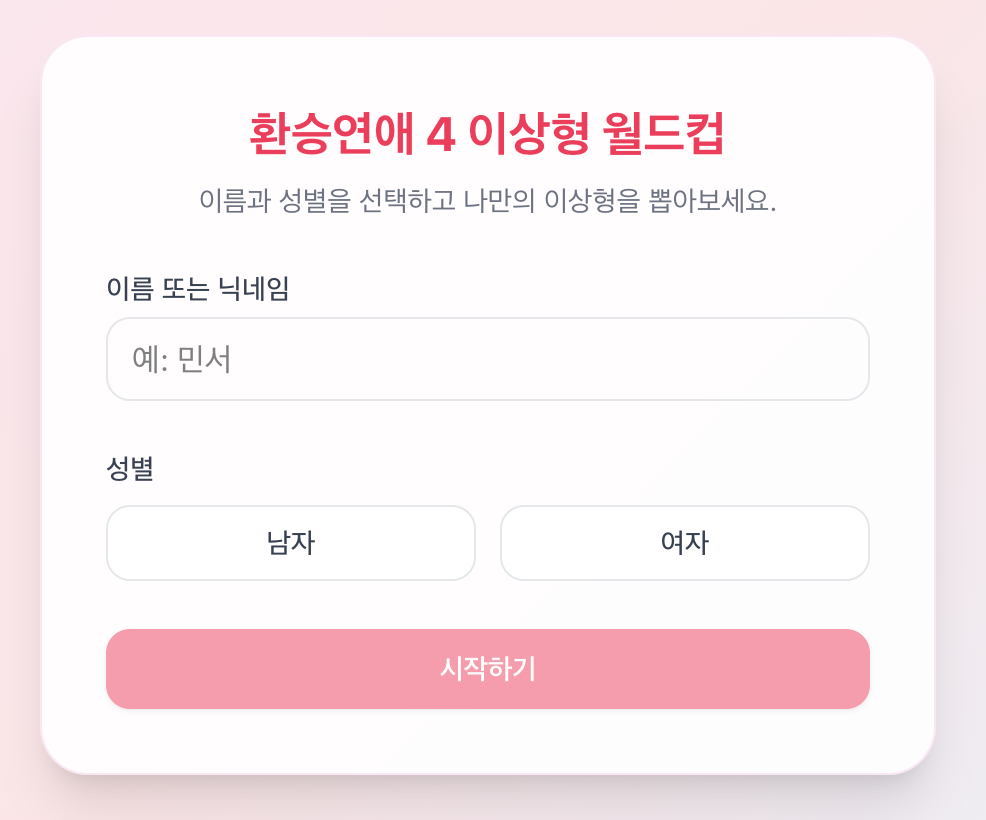
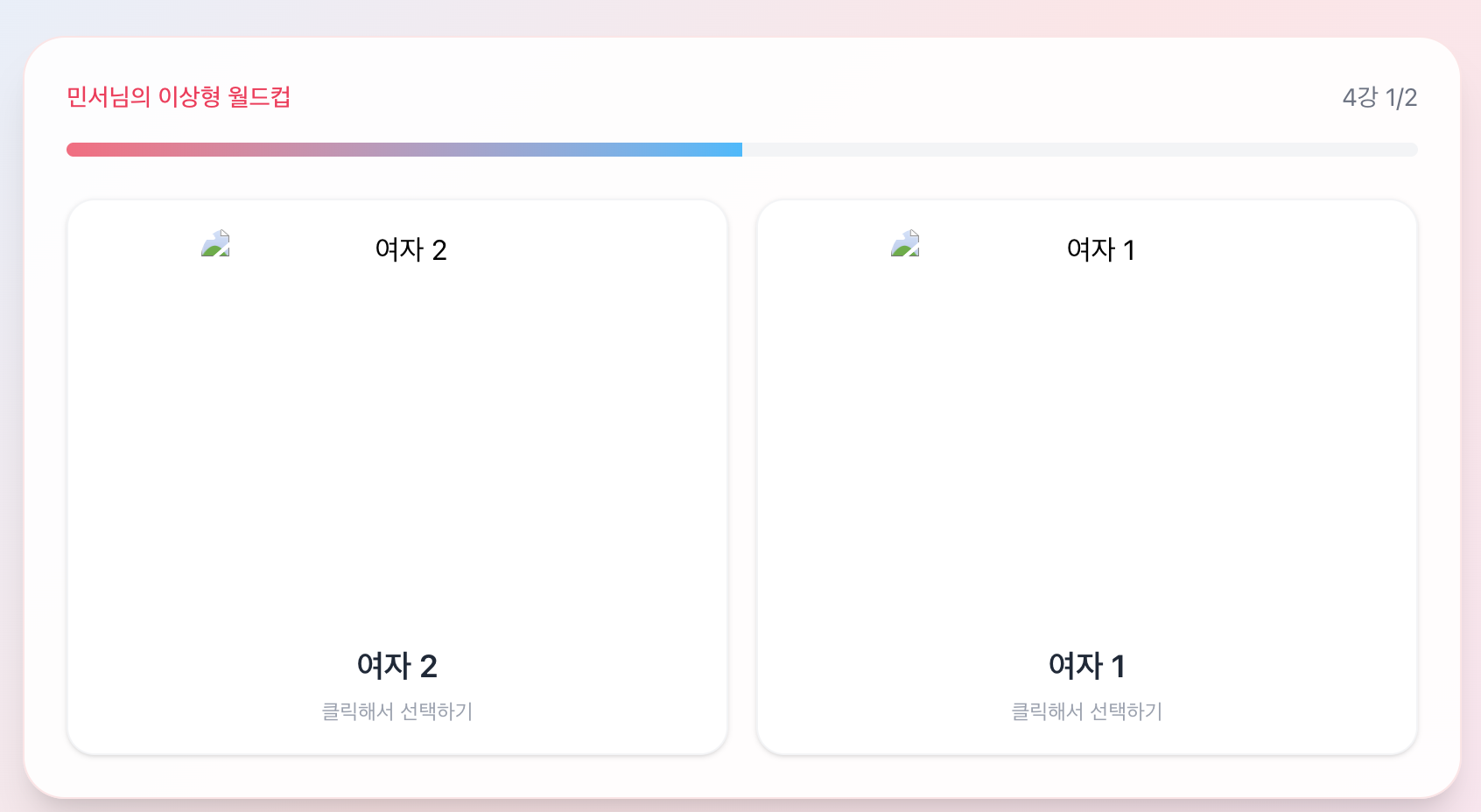
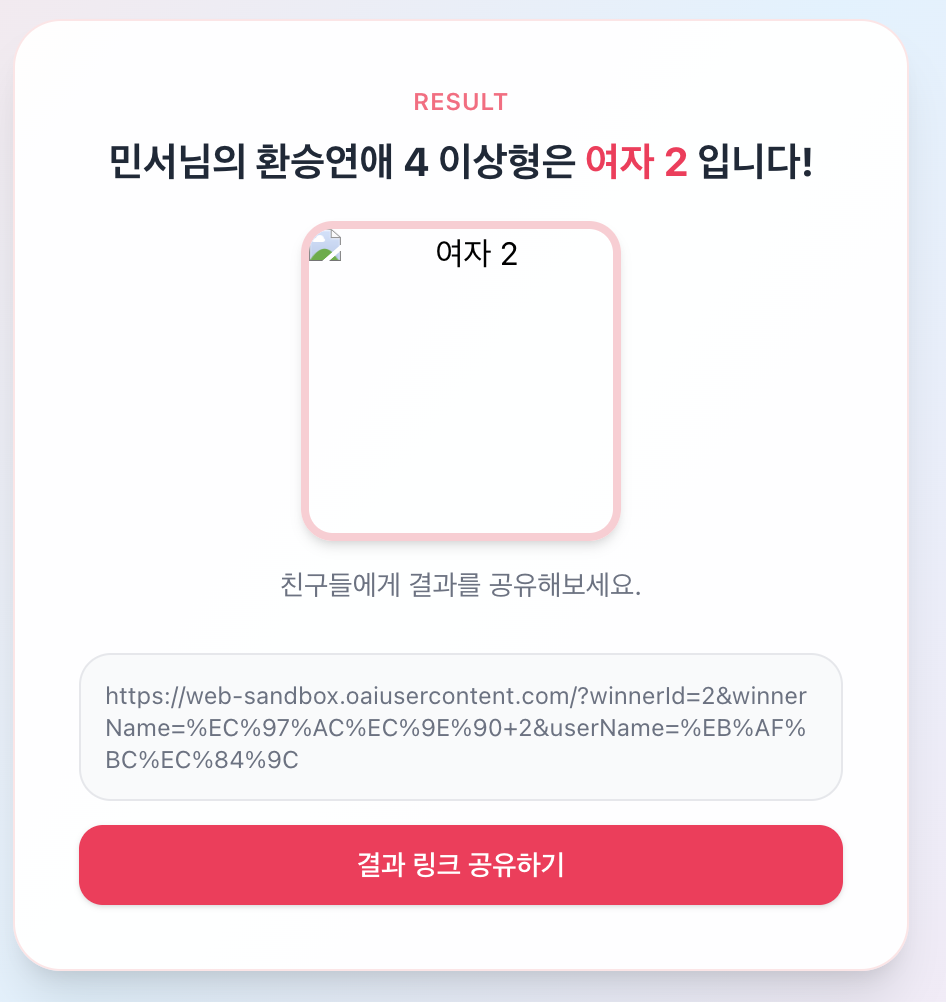
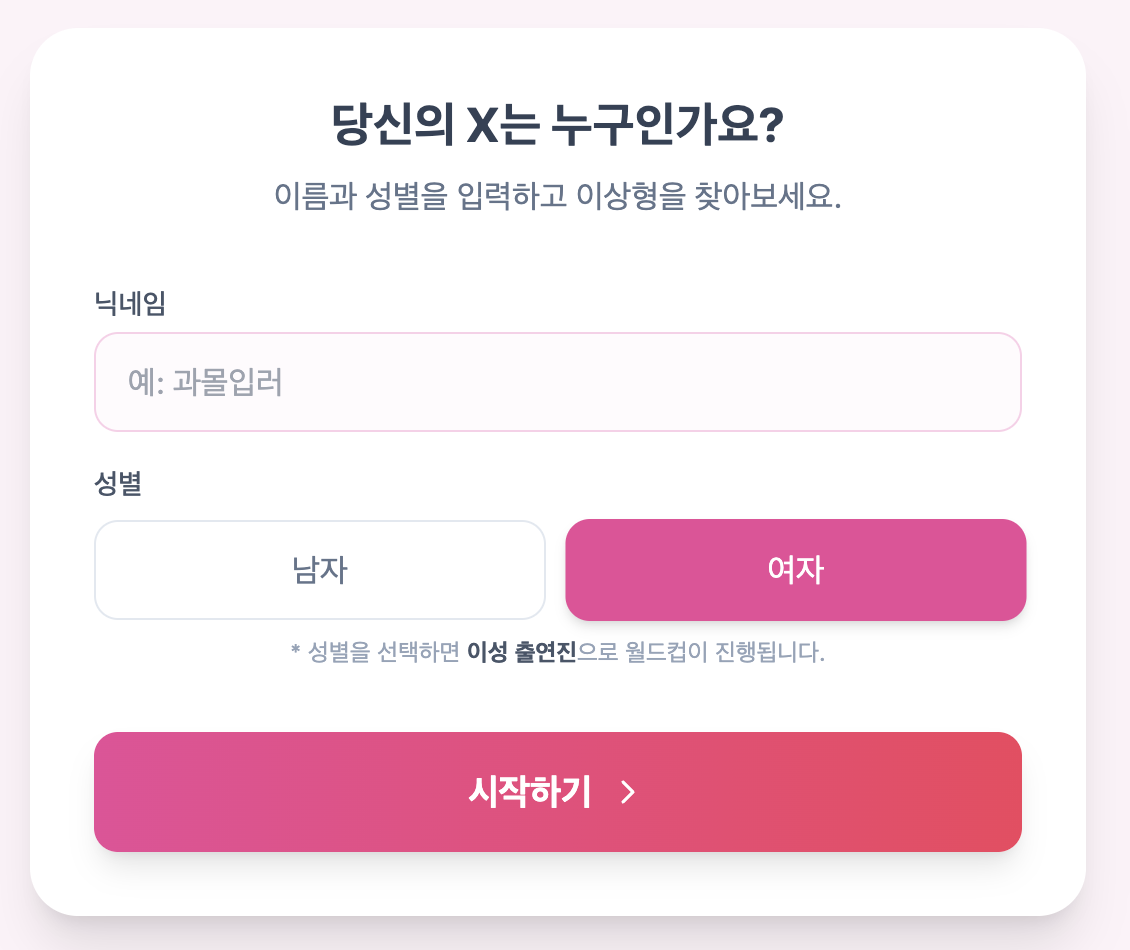

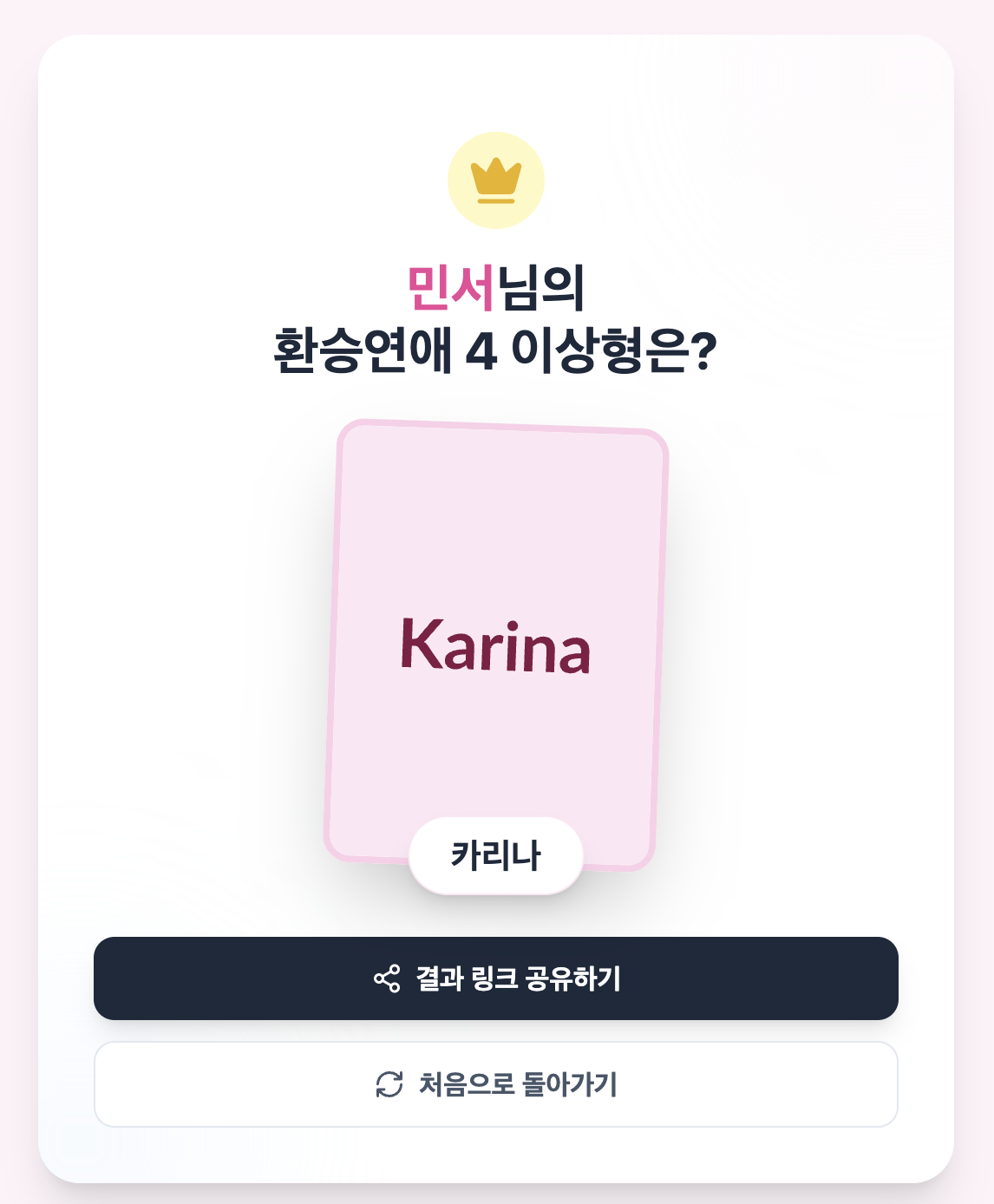
Gemini 결과물이 더 마음에 들어서, Gemini가 생성한 결과물을 사용했습니다.
실제로 다이어그램이나 인터렉티브 웹을 만들 때 캔버스(화면 구성·UI 스케치) 관련 기능만 놓고 보면,
현재 기준으로(2025.12.08)는 챗GPT 5.1보다 제미나이 3.0이 더 활용하기 좋고 완성도가 높다고 느낍니다.
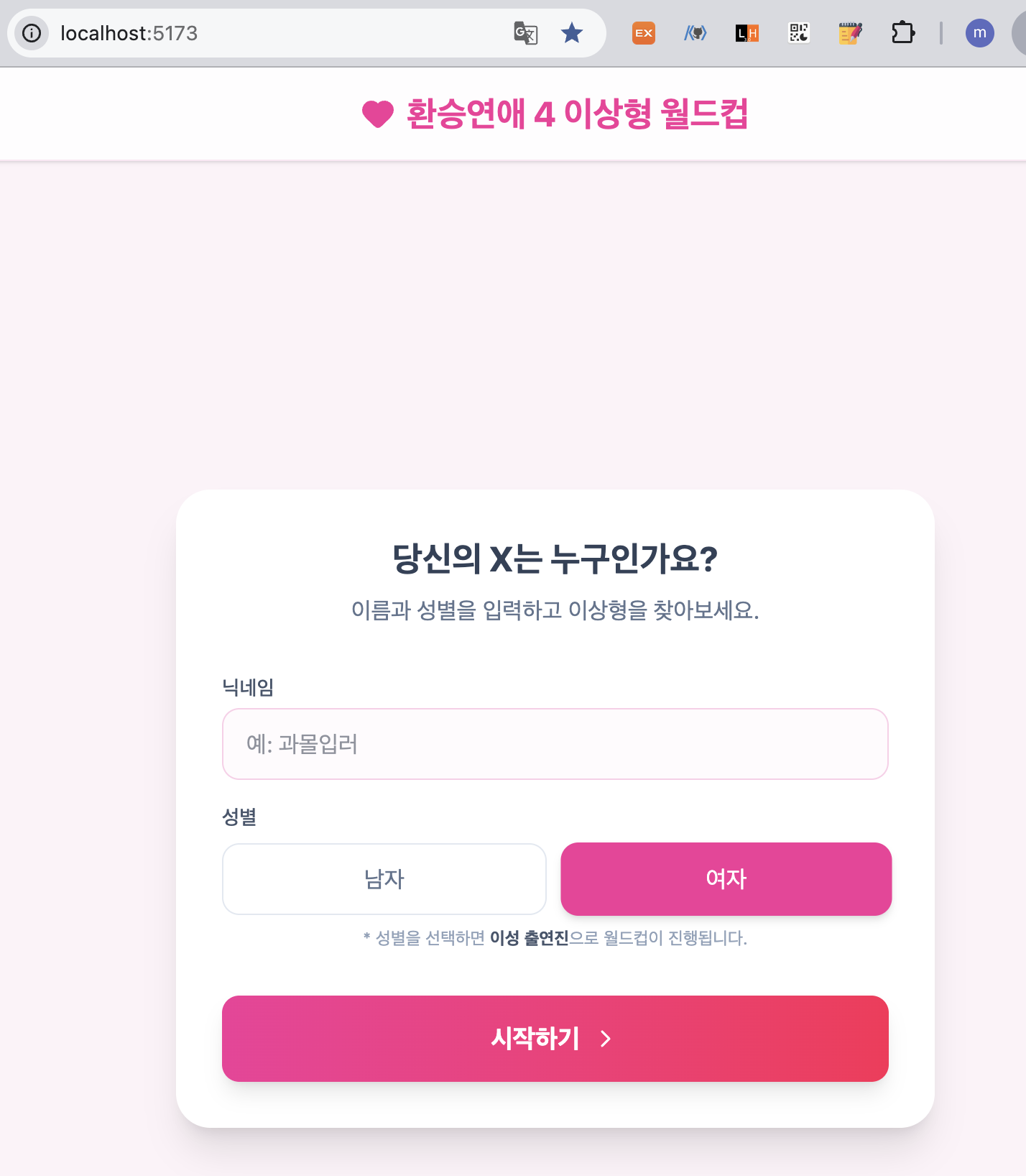
Vite + JavaScript, tailwindcss 설정을 구성하고, 제미나이가 짜준 코드를 붙여 넣으면 다음과 같은 결과를 볼 수 있습니다.
(자세한 설명이 필요하신 분은 댓글로 남겨주세요)
이제 나무위키에서 실제 환승연애 4 출연진 이름과 이미지를 가져와 더미 데이터를 교체하고,
AI를 이용해 모바일 반응형 레이아웃과 디자인을 한 번 더 리팩터링해 완성도를 높였습니다.
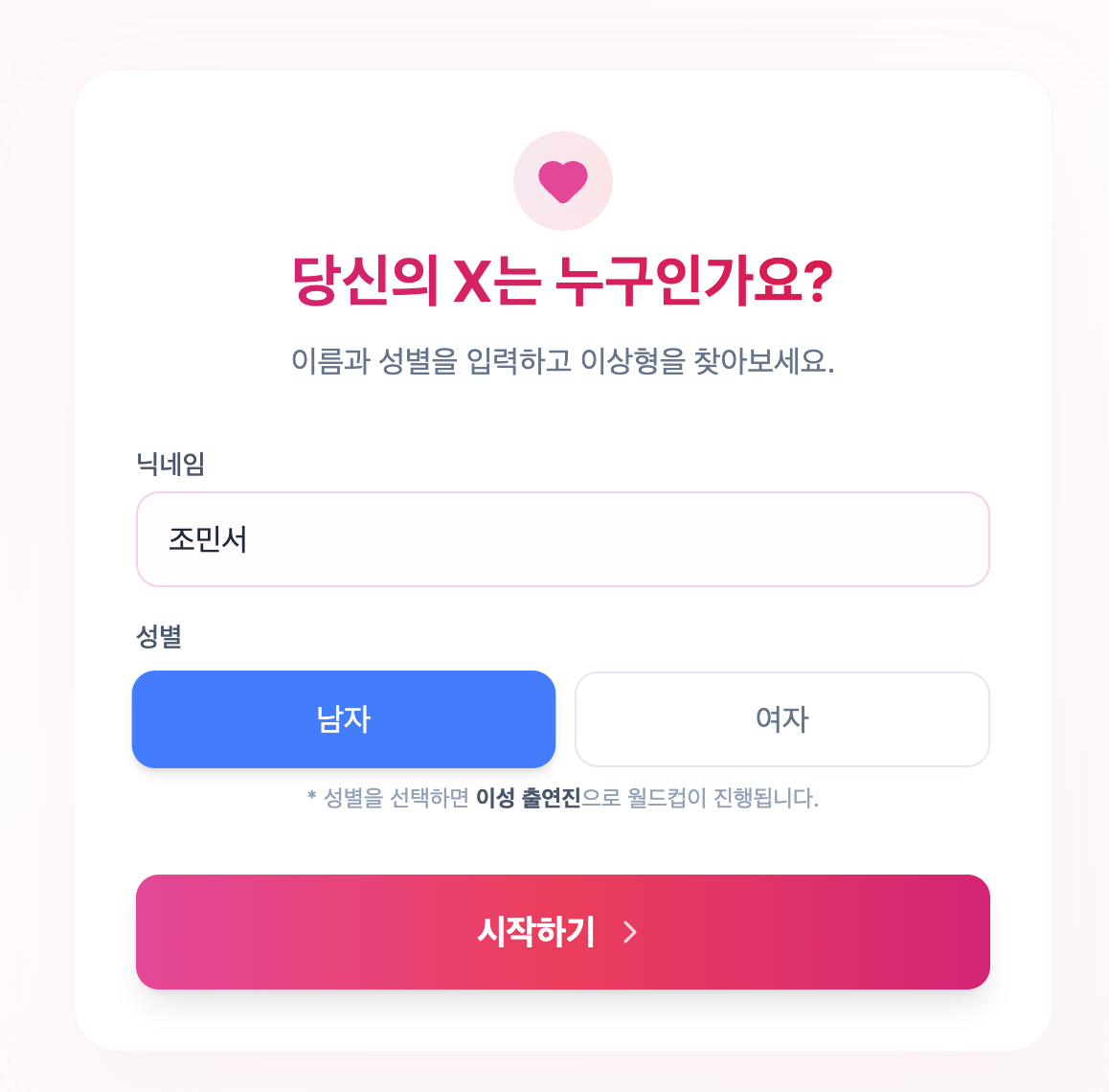



환승연애를 보지 않아서, 결과는 참고만 해주세요.
배포 방법 (Vercel)
끝! 이제 Vercel을 이용해 배포만 하면 됩니다.
Vercel을 간단히 설명하자면, Vercel은 자바스크립트 프로젝트를 위한 호스팅/배포 플랫폼입니다.
GitHub 레포지토리를 한 번만 연결해 두면, 코드를 푸시할 때마다 자동으로 빌드하고 전 세계 CDN에 배포해 줍니다.
서버 설정, SSL, CI/CD 파이프라인을 직접 관리할 필요가 없어서,
인프라를 신경 쓰기보다 “코드 작성 → 푸시 → 자동 배포”에만 집중할 수 있다는 점이 가장 큰 장점입니다.
배포 과정도 매우 간단합니다. (검색하거나 AI에게 요청하면 쉽게 적용 가능)
- 프로젝트를 GitHub에 업로드
- Vercel에서 New Project → GitHub 레포지토리 선택
- ‘Deploy’ 버튼 한 번 클릭하면 끝
이러면 누구나 접속할 수 있는 인터넷 URL이 생성됩니다. (주변 지인에게 공유 가능)
방문 통계 보는 방법 (Google Analytics)
서비스를 만들면 자연스럽게 “얼마나 많은 사용자가 들어오는지, 무엇을 보는지” 궁금해집니다.
Google Analytics(GA4)를 연동하면 다음 지표를 손쉽게 확인할 수 있습니다.
- 방문자 수
- 세션 수
- 국가/디바이스
- 페이지별 접속 경로
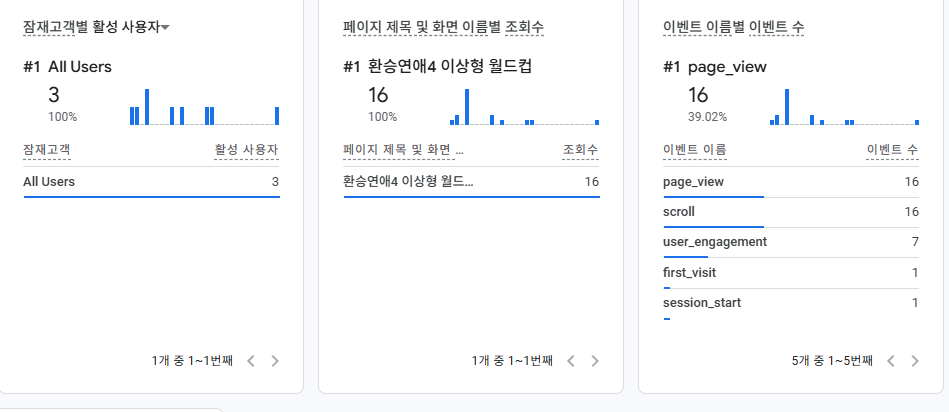
아래 순서대로 설정하면 바로 적용됩니다.
1. GA4 속성 만들기
- Google Analytics 접속
- Google 계정 로그인
- 왼쪽 하단 톱니바퀴 → 관리(Admin)
- 계정 선택 → 속성 만들기(Create Property)
- 속성 이름 입력 (예: onmyquietway-blog)
- 플랫폼: 웹(Web) 선택
- 사이트 URL 입력 → 스트림 생성
스트림이 생성되면 다음 정보가 표시됩니다.
- Measurement ID: G-XXXXXXXXXX 형태
이 ID가 GA 연동에 사용됩니다.
2. React/Vite 프로젝트에 GA4 스니펫 추가 (가장 단순한 방법)
index.html의 <head>에 아래 코드를 그대로 붙여 넣습니다.
<!-- Google tag (gtag.js) -->
<script async src="https://www.googletagmanager.com/gtag/js?id=G-XXXXXXXXXX"></script>
<script>
  window.dataLayer = window.dataLayer || [];
  function gtag(){ dataLayer.push(arguments); }
  gtag('js', new Date());

  gtag('config', 'G-XXXXXXXXXX', {
    send_page_view: true,
  });
</script>
G-XXXXXXXXXX 부분만 본인의 Measurement ID로 변경하면 됩니다.
SPA에서 라우팅 이벤트도 추적하고 싶다면?
react-router와 연동하여 gtag('config')를 URL 변경마다 호출하면 됩니다. (검색하거나 AI에게 요청하면 쉽게 추가 가능)
3. Vercel 배포 시 주의사항
별도 설정 없이 코드를 푸시하면 GA 스크립트도 함께 배포되고,
배포 후 몇 분 뒤부터 Analytics 대시보드에서 데이터가 쌓입니다.
다만, 로컬 개발용 방문이 통계에 섞이지 않도록 다음 방법을 추천합니다.
- 테스트용 스트림 따로 사용 또는
- 내부 트래픽(본인 IP) 제외 필터 설정